Domain mein-internetportal.de kaufen?
Wir ziehen mit dem Projekt
mein-internetportal.de um.
Sind Sie am Kauf der Domain
mein-internetportal.de interessiert?
domain@kv-gmbh.de · 0541-91531010
Domain mein-internetportal.de kaufen?
Wie kann ich mein Touchpad deaktivieren?
Um dein Touchpad zu deaktivieren, kannst du in den Einstellungen deines Betriebssystems nach einer Option suchen, die es dir erlaubt, das Touchpad auszuschalten. Alternativ kannst du auch eine Tastenkombination verwenden, um das Touchpad vorübergehend zu deaktivieren. Einige Laptops haben auch physische Schalter oder Tasten, um das Touchpad ein- oder auszuschalten. Wenn du immer noch Schwierigkeiten hast, das Touchpad zu deaktivieren, könntest du auch in der Bedienungsanleitung deines Laptops nachsehen oder im Internet nach spezifischen Anleitungen für dein Modell suchen. **
Wie kann ich mein Touchpad wieder aktivieren?
Um dein Touchpad wieder zu aktivieren, musst du zunächst überprüfen, ob es möglicherweise aus Versehen deaktiviert wurde. Dies kannst du in den Einstellungen deines Computers oder Laptops überprüfen. Oftmals gibt es auch eine spezielle Taste oder Tastenkombination, um das Touchpad ein- oder auszuschalten. Falls das nicht funktioniert, könnte es sein, dass der Treiber für das Touchpad nicht korrekt installiert ist. In diesem Fall solltest du die Treiber aktualisieren oder neu installieren. Wenn das alles nicht hilft, könnte es sein, dass das Touchpad defekt ist und ausgetauscht werden muss. **


Ähnliche Suchbegriffe für Touchpad
Top-Angebote
Produkte zum Begriff Touchpad:
-
Mutz, Uwe: Webseiten programmieren und gestaltenWebseiten programmieren und gestalten , Das umfassende Handbuch für eine rundum gute Ausbildung zum Webseiten-Profi , Sport-Stoßdämpfer > Sportfederung , Erscheinungsjahr: 20240503, Produktform: Leinen, Titel der Reihe: Rheinwerk Computing##, Autoren: Mutz, Uwe, Seitenzahl/Blattzahl: 1022, Themenüberschrift: COMPUTERS / Web / Design, Keyword: Anfänger; Beruf Studium Ausbildung; CMS Content Management; Fullstack-Entwicklung; Grundlagen Hand-Buch Bücher Lernen Tipp Anleitung; HTML CSS JavaScript; PHP SQL; Programmierung; User Centered Design; User Experience Design; User Storys; Webentwicklung; eigene Website erstellen, Fachschema: Internet / Publishing, Web-Site-Design~Microsoft SharePoint (WebServices, Portal)~Web Services (EDV)~Internet~Surfen (Internet), Fachkategorie: Web-Grafik und -Design~Internet, allgemein~Computernetzwerke und maschinelle Kommunikation, Warengruppe: HC/Datenkommunikation/Netze/Mailboxen, UNSPSC: 49019900, Warenverzeichnis für die Außenhandelsstatistik: 49019900, Länge: 245, Breite: 181, Höhe: 63, Gewicht: 2048, Produktform: Gebunden, Genre: Mathematik/Naturwissenschaften/Technik/Medizin,49,90 €*Versand: 0,00 €Sichere Weiterleitung zum Anbieter



-
Wie kann ich mein Touchpad wieder aktivieren?
Um das Touchpad wieder zu aktivieren, kannst du die Funktionstaste (Fn) auf deiner Tastatur drücken und gleichzeitig eine der Funktionstasten (F1-F12), auf der ein Touchpad-Symbol abgebildet ist. Wenn das nicht funktioniert, kannst du auch in den Einstellungen deines Betriebssystems nachsehen, ob das Touchpad deaktiviert ist und es dort wieder aktivieren. **
-
Wie deaktiviere ich mein Touchpad bei Windows 10?
Um dein Touchpad bei Windows 10 zu deaktivieren, kannst du die Einstellungen öffnen und zu "Geräte" gehen. Dort wählst du "Touchpad" aus und kannst die Option zur Deaktivierung finden. Alternativ kannst du auch die Tastenkombination Fn + F9 verwenden, um das Touchpad auszuschalten. Eine weitere Möglichkeit ist es, ein externes Mausgerät anzuschließen, da dies automatisch das Touchpad deaktiviert. Stelle sicher, dass du die Einstellungen speicherst, damit das Touchpad dauerhaft deaktiviert bleibt. **
-
Warum kann ich mein Touchpad nicht mehr deaktivieren?
Es gibt mehrere mögliche Gründe, warum du dein Touchpad nicht mehr deaktivieren kannst. Einer davon könnte sein, dass die entsprechende Tastenkombination oder Einstellung auf deinem Gerät geändert wurde. Es ist auch möglich, dass ein Treiberproblem vorliegt oder dass das Touchpad physisch beschädigt ist. Es könnte auch sein, dass eine Software oder ein Update das Deaktivieren des Touchpads verhindert. Es wäre ratsam, die Einstellungen deines Geräts zu überprüfen und gegebenenfalls Unterstützung von einem Fachmann oder einer Fachfrau einzuholen. **
-
Warum funktioniert mein Sony Vaio Touchpad nicht mehr?
Es gibt mehrere mögliche Gründe, warum das Touchpad auf Ihrem Sony Vaio nicht mehr funktioniert. Es könnte sein, dass der Treiber für das Touchpad veraltet oder beschädigt ist. Sie können versuchen, den Treiber zu aktualisieren oder neu zu installieren. Es ist auch möglich, dass das Touchpad physisch beschädigt ist und ausgetauscht werden muss. **

Warum geht mein Touchpad bei Linux Mint aus?
Es gibt mehrere mögliche Gründe, warum das Touchpad bei Linux Mint ausfallen könnte. Es könnte sein, dass die Treiber für das Touchpad nicht korrekt installiert sind oder dass es ein Problem mit der Hardware gibt. Eine andere Möglichkeit ist, dass das Touchpad durch eine Tastenkombination oder eine Einstellung in den Systemeinstellungen deaktiviert wurde. **
Macht das Touchpad Geräusche?
Ja, das Touchpad kann Geräusche machen, insbesondere wenn es stark gedrückt oder berührt wird. Dies kann ein Klicken oder Klacken verursachen. Die Lautstärke und Art der Geräusche können jedoch je nach Gerät variieren. **
Top-Angebote
Produkte zum Begriff Touchpad:
-
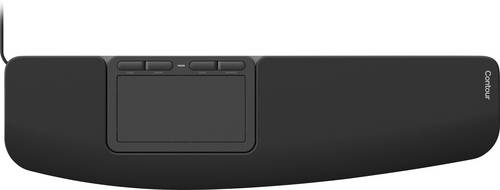
Contour Touch Ergonomic Touchpad Wireless - Touchpad ()Touchpad bringt die Navigation zurück zur Mitte mit einem vollformatigen ergonomischen Layout, kapazitiver Multi-Touch-Glasoberfläche, Bluetooth-5.1-Funkverbindung und vier Tasten. Das Contour Touch Ergonomic Touchpad Wireless kombiniert eine glatte, klickbare Glasoberfläche mit einer vollwertigen Handgelenkstütze, um die Schulterreichweite zu verringern und die Nutzung über längere Zeit komfortabler zu machen. Connectivity: Bluetooth 5.1 kabellos Detection: kapazitive Multi-Touch-Oberfläche Buttons: 4 Shortcut-Tasten Battery: Lithium-Ionen 800 mAh, bis zu 20 Tage Included: vollwertige Handgelenkstütze und USB-C-Ladekabel OS: Windows Ergonomisches Design und vollwertige Handgelenkstütze sorgen für eine komfortable, schmerzlindernde Einrichtung für lange Arbeitstage.139,00 €*Versand: 5,99 €Sichere Weiterleitung zum Anbieter
-
Contour Touch Ergonomic Touchpad Wired - Touchpad ()Touchpad mit ergonomischer, vollformatiger kapazitiver Glasoberfläche, Multi-Touch-Gesten, vier Tasten und kabelgebundener USB-C-Verbindung. Konzipiert, um Schulterbelastung zu verringern und die Navigation zu zentrieren, ermöglicht Contour Touch Ergonomic Touchpad Wired das Zeigen, Klicken und Scrollen, ohne zur Seite greifen zu müssen, während die Shortcut-Tasten gängige Aktionen vereinfachen. Verbindung: Kabelgebundene USB-C-Schnittstelle Oberfläche: Kapazitives Glas mit Unterstützung für Mehrfinger-Gesten Tasten: Vier programmierbare Tasten Handgelenkauflage: Vollformatige Handgelenkstütze für zusätzlichen Komfort Kompatibilität: Erfordert Windows Im Lieferumfang: USB-C-auf-USB-A-Adapter Ergonomisches Design und programmierbare Bedienelemente bieten eine komfortable, schmerzlindernde Lösung für lange Arbeitssitzungen.121,10 €*Versand: 5,99 €Sichere Weiterleitung zum Anbieter
-
Mutz, Uwe: Webseiten programmieren und gestaltenWebseiten programmieren und gestalten , Das umfassende Handbuch für eine rundum gute Ausbildung zum Webseiten-Profi , Sport-Stoßdämpfer > Sportfederung , Erscheinungsjahr: 20240503, Produktform: Leinen, Titel der Reihe: Rheinwerk Computing##, Autoren: Mutz, Uwe, Seitenzahl/Blattzahl: 1022, Themenüberschrift: COMPUTERS / Web / Design, Keyword: Anfänger; Beruf Studium Ausbildung; CMS Content Management; Fullstack-Entwicklung; Grundlagen Hand-Buch Bücher Lernen Tipp Anleitung; HTML CSS JavaScript; PHP SQL; Programmierung; User Centered Design; User Experience Design; User Storys; Webentwicklung; eigene Website erstellen, Fachschema: Internet / Publishing, Web-Site-Design~Microsoft SharePoint (WebServices, Portal)~Web Services (EDV)~Internet~Surfen (Internet), Fachkategorie: Web-Grafik und -Design~Internet, allgemein~Computernetzwerke und maschinelle Kommunikation, Warengruppe: HC/Datenkommunikation/Netze/Mailboxen, UNSPSC: 49019900, Warenverzeichnis für die Außenhandelsstatistik: 49019900, Länge: 245, Breite: 181, Höhe: 63, Gewicht: 2048, Produktform: Gebunden, Genre: Mathematik/Naturwissenschaften/Technik/Medizin,49,90 €*Versand: 0,00 €Sichere Weiterleitung zum Anbieter
-
Wie kann ich mein Touchpad deaktivieren?
Um dein Touchpad zu deaktivieren, kannst du in den Einstellungen deines Betriebssystems nach einer Option suchen, die es dir erlaubt, das Touchpad auszuschalten. Alternativ kannst du auch eine Tastenkombination verwenden, um das Touchpad vorübergehend zu deaktivieren. Einige Laptops haben auch physische Schalter oder Tasten, um das Touchpad ein- oder auszuschalten. Wenn du immer noch Schwierigkeiten hast, das Touchpad zu deaktivieren, könntest du auch in der Bedienungsanleitung deines Laptops nachsehen oder im Internet nach spezifischen Anleitungen für dein Modell suchen. **
-
Wie kann ich mein Touchpad wieder aktivieren?
Um dein Touchpad wieder zu aktivieren, musst du zunächst überprüfen, ob es möglicherweise aus Versehen deaktiviert wurde. Dies kannst du in den Einstellungen deines Computers oder Laptops überprüfen. Oftmals gibt es auch eine spezielle Taste oder Tastenkombination, um das Touchpad ein- oder auszuschalten. Falls das nicht funktioniert, könnte es sein, dass der Treiber für das Touchpad nicht korrekt installiert ist. In diesem Fall solltest du die Treiber aktualisieren oder neu installieren. Wenn das alles nicht hilft, könnte es sein, dass das Touchpad defekt ist und ausgetauscht werden muss. **
-
Wie kann ich mein Touchpad wieder aktivieren?
Um das Touchpad wieder zu aktivieren, kannst du die Funktionstaste (Fn) auf deiner Tastatur drücken und gleichzeitig eine der Funktionstasten (F1-F12), auf der ein Touchpad-Symbol abgebildet ist. Wenn das nicht funktioniert, kannst du auch in den Einstellungen deines Betriebssystems nachsehen, ob das Touchpad deaktiviert ist und es dort wieder aktivieren. **
-
Wie deaktiviere ich mein Touchpad bei Windows 10?
Um dein Touchpad bei Windows 10 zu deaktivieren, kannst du die Einstellungen öffnen und zu "Geräte" gehen. Dort wählst du "Touchpad" aus und kannst die Option zur Deaktivierung finden. Alternativ kannst du auch die Tastenkombination Fn + F9 verwenden, um das Touchpad auszuschalten. Eine weitere Möglichkeit ist es, ein externes Mausgerät anzuschließen, da dies automatisch das Touchpad deaktiviert. Stelle sicher, dass du die Einstellungen speicherst, damit das Touchpad dauerhaft deaktiviert bleibt. **
Ähnliche Suchbegriffe für Touchpad
-
Contour Touch Ergonomic Touchpad wired Touchpad Kabelgebunden Schwarz 4 TastenFür alle, die unter Schulterbeschwerden leiden, bringt Contour Touch die Navigation zurück zur Körpermitte. Sie steuern, klicken und scrollen ganz ohne seitliches Greifen. Die glatte Glasoberfläche erlaubt präzises Tippen und Klicken überall auf dem Pad, während Shortcut-Tasten für maximale Kontrolle sorgen.116,97 €*Versand: 0,00 €Sichere Weiterleitung zum Anbieter
-
Cherry XS Touchpad Keyboard USB Tastatur Deutsch, QWERTZ Schwarz Integriertes Touchpad'klein, Flach Und Extrem Robust Die Tastatur 'xs Touchpad Keyboard' (g84-5500) Vereint Komfortable Maussteuerung Und Kompakte Abmessungen. Durch Das Große Touchpad Mit Zwei Maustasten Kann Der Mauszeiger Einfach Und Präzise Gesteuert Werden....199,99 €*Versand: 0,00 €Sichere Weiterleitung zum Anbieter
-
Warum kann ich mein Touchpad nicht mehr deaktivieren?
Es gibt mehrere mögliche Gründe, warum du dein Touchpad nicht mehr deaktivieren kannst. Einer davon könnte sein, dass die entsprechende Tastenkombination oder Einstellung auf deinem Gerät geändert wurde. Es ist auch möglich, dass ein Treiberproblem vorliegt oder dass das Touchpad physisch beschädigt ist. Es könnte auch sein, dass eine Software oder ein Update das Deaktivieren des Touchpads verhindert. Es wäre ratsam, die Einstellungen deines Geräts zu überprüfen und gegebenenfalls Unterstützung von einem Fachmann oder einer Fachfrau einzuholen. **
-
Warum funktioniert mein Sony Vaio Touchpad nicht mehr?
Es gibt mehrere mögliche Gründe, warum das Touchpad auf Ihrem Sony Vaio nicht mehr funktioniert. Es könnte sein, dass der Treiber für das Touchpad veraltet oder beschädigt ist. Sie können versuchen, den Treiber zu aktualisieren oder neu zu installieren. Es ist auch möglich, dass das Touchpad physisch beschädigt ist und ausgetauscht werden muss. **
-
Warum geht mein Touchpad bei Linux Mint aus?
Es gibt mehrere mögliche Gründe, warum das Touchpad bei Linux Mint ausfallen könnte. Es könnte sein, dass die Treiber für das Touchpad nicht korrekt installiert sind oder dass es ein Problem mit der Hardware gibt. Eine andere Möglichkeit ist, dass das Touchpad durch eine Tastenkombination oder eine Einstellung in den Systemeinstellungen deaktiviert wurde. **
-
Macht das Touchpad Geräusche?
Ja, das Touchpad kann Geräusche machen, insbesondere wenn es stark gedrückt oder berührt wird. Dies kann ein Klicken oder Klacken verursachen. Die Lautstärke und Art der Geräusche können jedoch je nach Gerät variieren. **
* Alle Preise verstehen sich inklusive der gesetzlichen Mehrwertsteuer und ggf. zuzüglich Versandkosten. Die Angebotsinformationen basieren auf den Angaben des jeweiligen Shops und werden über automatisierte Prozesse aktualisiert. Eine Aktualisierung in Echtzeit findet nicht statt, so dass es im Einzelfall zu Abweichungen kommen kann. ** Hinweis: Teile dieses Inhalts wurden von KI erstellt.